
FileBrower Ubuntu 部署说明
Github:https://github.com/gtsteffaniak/filebrowser
官方文档:https://filebrowserquantum.com/en/docs/getting-started/linux/
简单部署
下载包文件,根据自己的机器环境进行安装
linux-amd64-filebrowser(64-bit)linux-arm64-filebrowser(64-bit)linux-armv6-filebrowser(32-bit)linux-armv7-filebrowser(32-bit)
创建一个自己的专属文件夹,后续软件先安装到这里测试,部署服务在迁移到别的目录,将下好的包文件放到该目录下
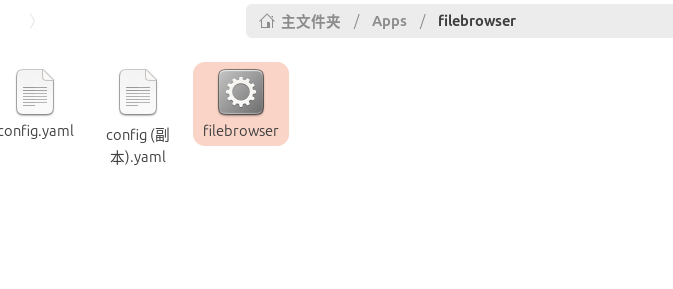
给包文件添加执行权限
chmod +x filebrowser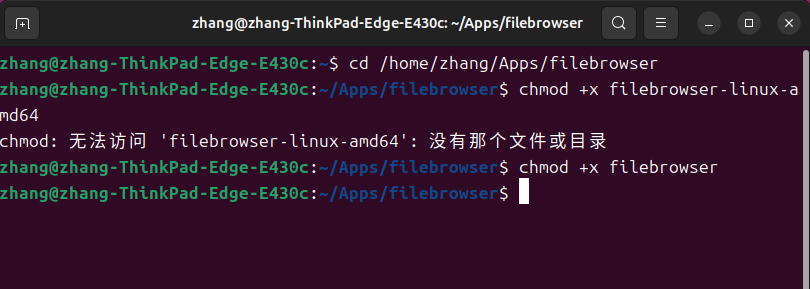
安装 FFmpeg (可选)
sudo apt install ffmpeg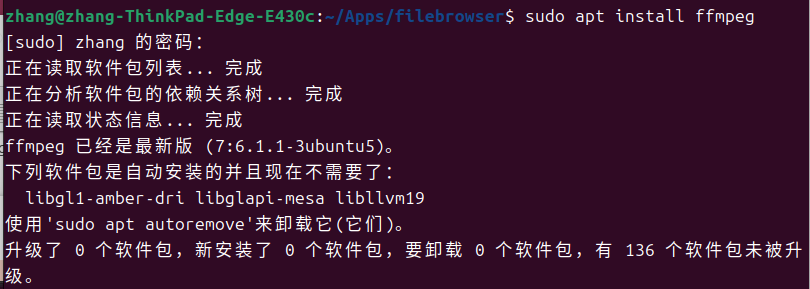
直接运行
./filebrowser或者创建配置文件后,在运行
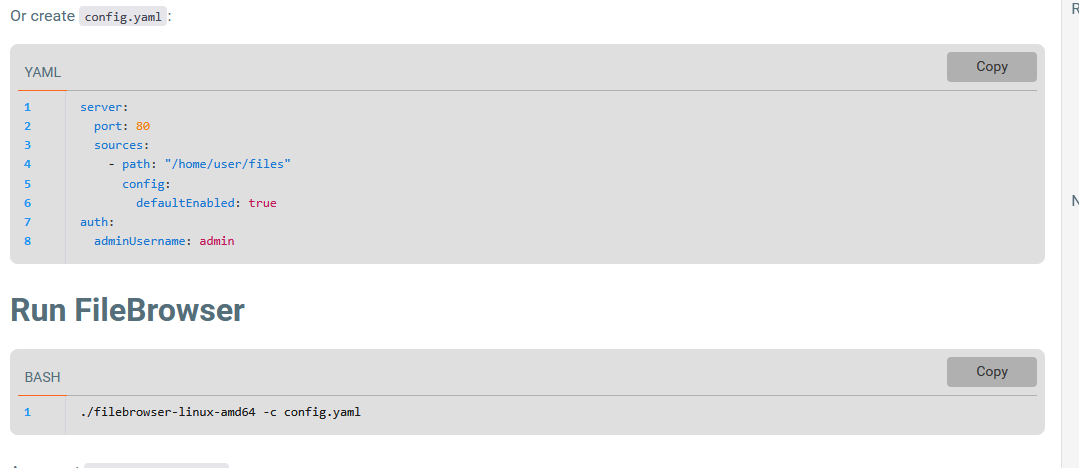
详细部署
配置 config.yaml
- 设置端口 8000
- 设置数据库存放 database.db 目录
- 设置缓存文件 tmp 目录
设置盘路径 sharedisk
server:
  port: 8000
  database: ./database.db
  sources:
  - path: /mnt/sharedisk/demo
  logging:
  - levels: info|warning|error
    apiLevels: info|warning|error
    output: stdout
    noColors: false
    utc: false
  cacheDir: /mnt/sharedisk/filebrowser_tmp
frontend:
  name: FileBrowser Quantum
auth:
  adminUsername: admin
  adminPassword: admin
userDefaults:
  permissions:
    api: false
    admin: false
    modify: false
    share: false
    realtime: false
    delete: false
    create: false
    download: false
复制执行文件 filebrower 到 路径 /usr/local/bin/filebrowser,并给予执行权限
sudo cp filebrowser /usr/local/bin/filebrowser
sudo chmod +x /usr/local/bin/filebrowser
创建 filebrowser 用户,创建文件夹 /opt/filebrowser,给予 用户 filebrowser 文件夹权限 /opt/filebrowser
sudo useradd -r -s /bin/false filebrowser
sudo mkdir -p /opt/filebrowser
sudo chown filebrowser:filebrowser /opt/filebrowser
复制配置文件,给予用户 filebrowser 的执行权限
sudo cp config.yaml /opt/filebrowser/
sudo chown filebrowser:filebrowser /opt/filebrowser/config.yaml
创建系统服务,让filebrowser 后台自启动运行 /etc/systemd/system/filebrowser.service
[Unit]
Description=FileBrowser Quantum
After=network.target

[Service]
Type=simple
User=filebrowser
WorkingDirectory=/opt/filebrowser
ExecStart=/usr/local/bin/filebrowser -c /opt/filebrowser/config.yaml
Restart=on-failure

[Install]
WantedBy=multi-user.target
设置服务自启和启动
sudo systemctl daemon-reload
sudo systemctl enable filebrowser
sudo systemctl start filebrowser
检查服务状态,看是否正常
sudo systemctl status filebrowser- 打开浏览器,输入 http://IP地址:8001 查看是否正常访问,如果不能访问,检查防火墙设置,进行调整


