Windows 部署说明
Github:https://github.com/gtsteffaniak/filebrowser
下载地址:https://github.com/gtsteffaniak/filebrowser/releases/tag/v1.0.3-stable
配置教程
懒人版
- 下载 filebrowser.exe 可执行文件,放置到资源位置
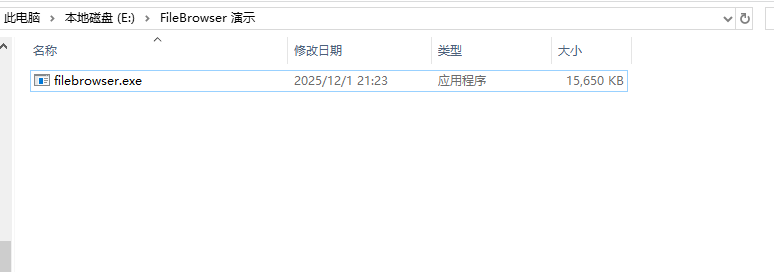
- 点击运行,同时允许网络访问
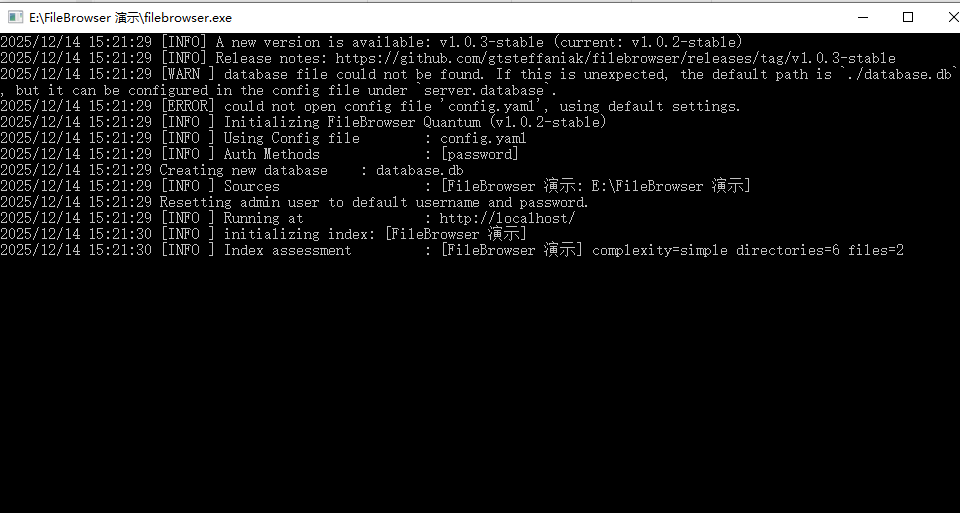
- 解释下目录文件

- 打开浏览器,输入 http://localhost,或者使用电脑的本地ip地址访问,查询本机ip地址,使用cmd命令行指令查询
ipconfig,初始账号密码,都是admin
详细版
- 下载 filebrowser.exe 可执行文件,放置到资源位置
- 在你需要作为分享的地方设置,可以是不同的盘符的文件夹,这里创建了两个文件做演示
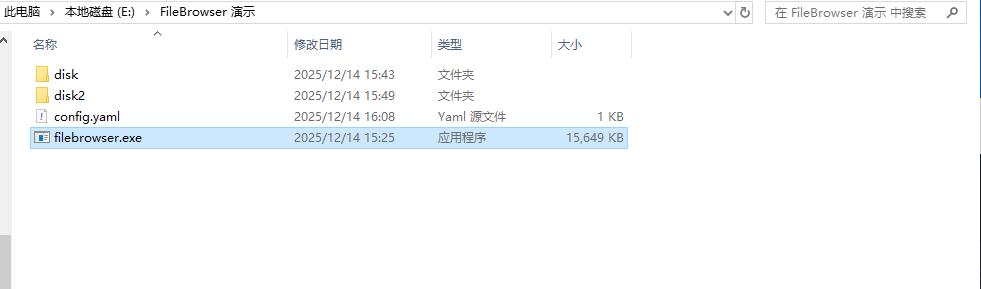
创建当前目录配置文件
config.yaml- 自定义端口信息
- 自定义存储文件夹路径
设置缓存路径
server:
  port: 9000 # 访问端口:默认80
  sources:
    - path: "E:\\FileBrowser 演示\\disk"  # 文件系统主路径
      name: "主目录"
      config:
        defaultEnabled: true
    - path: "E:\\FileBrowser 演示\\disk2"  # 文件系统路径2
      name: "其他"
      config:
        defaultEnabled: true
  cacheDir: E:\\FileBrowser 演示\\tmp # 缓存目录,可以放到别的盘
auth:
  adminUsername: admin
- 双击 filebrowser.exe,运行系统
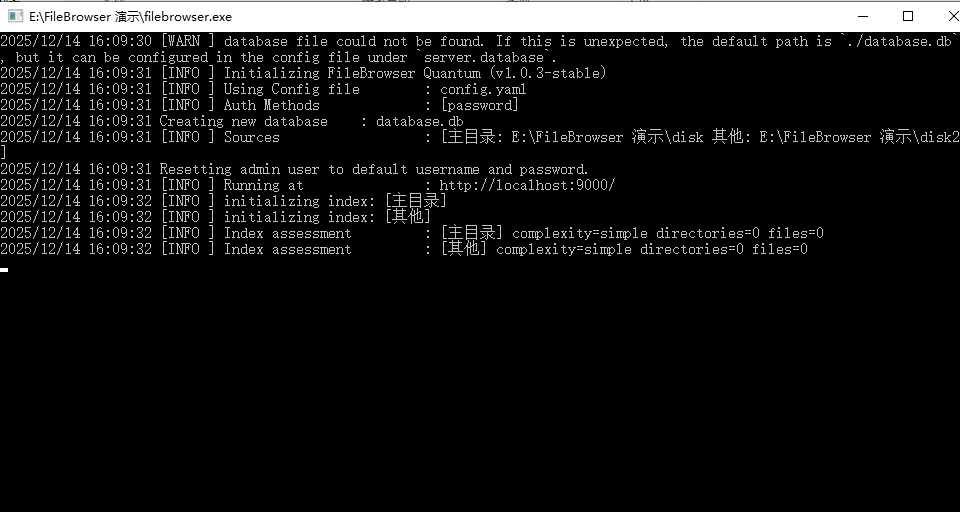
系统设置
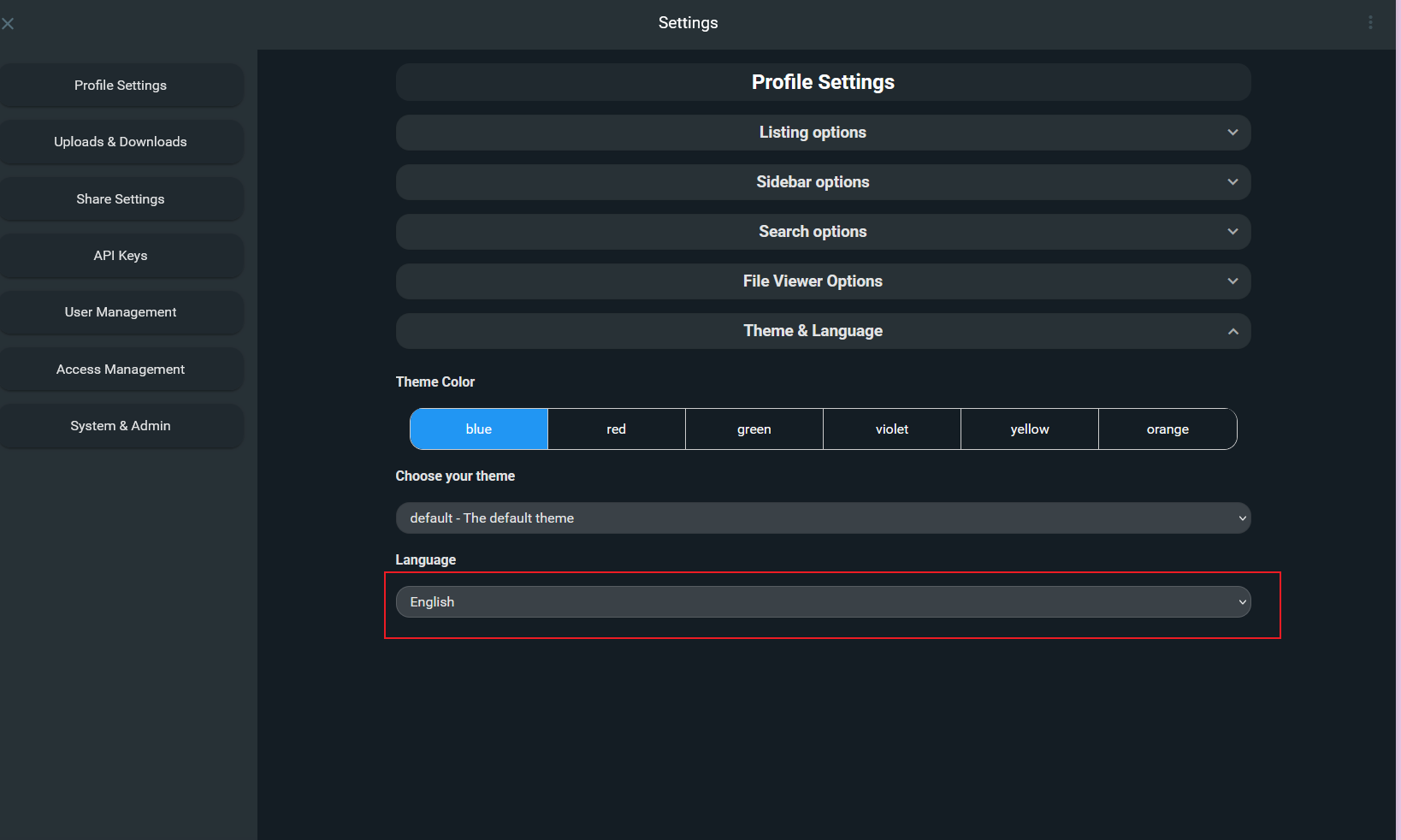
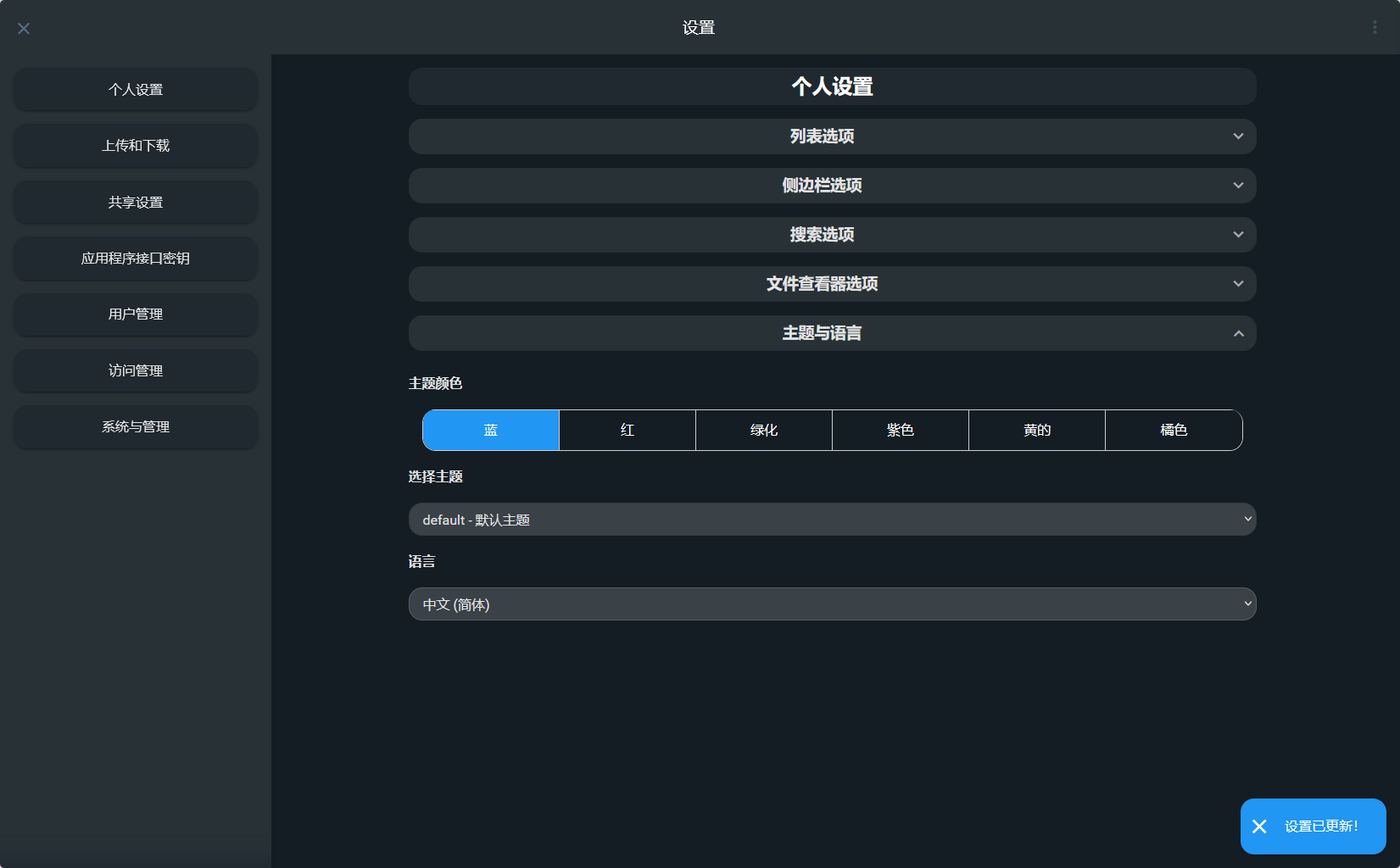
配置菜单语言 - 中文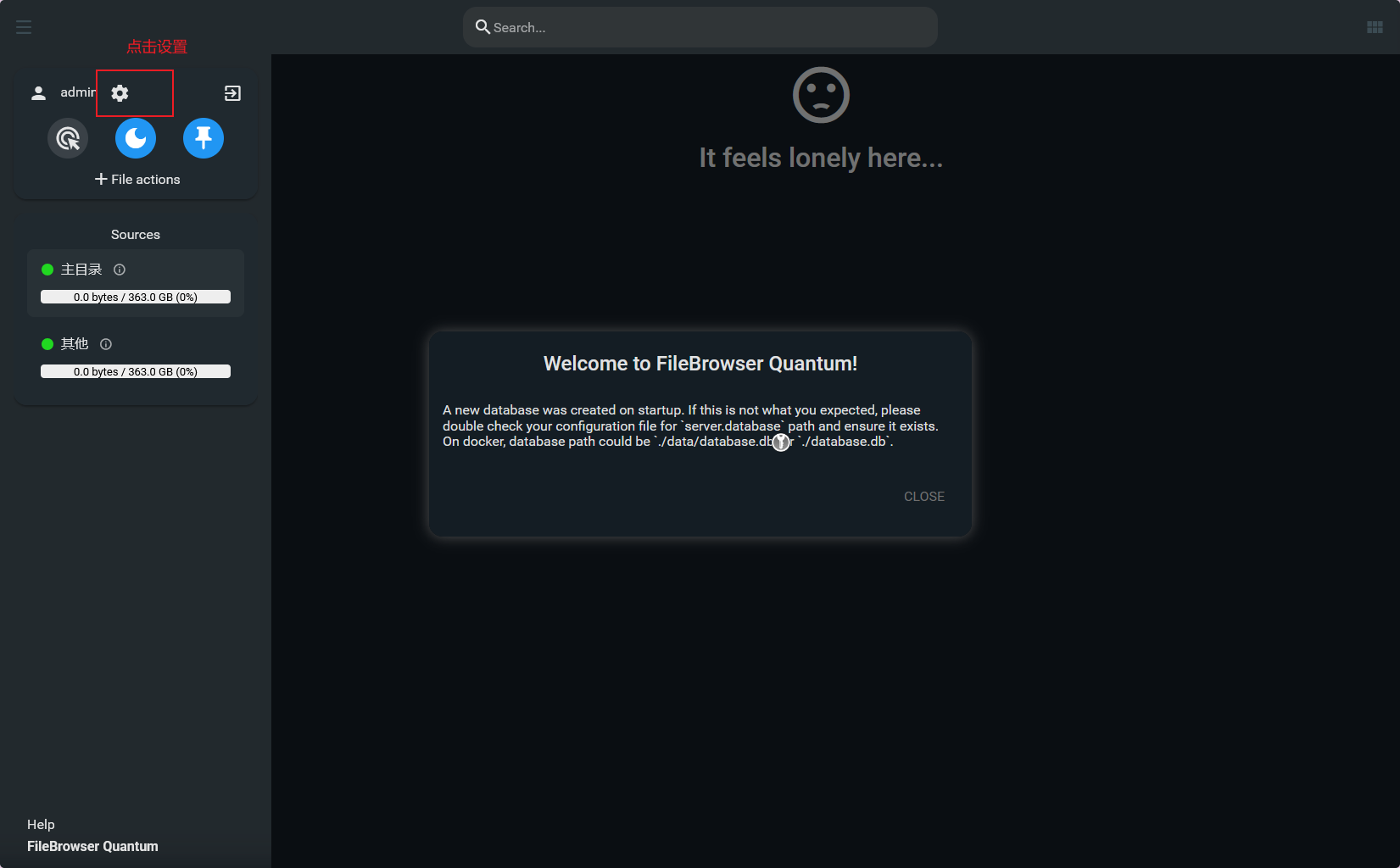
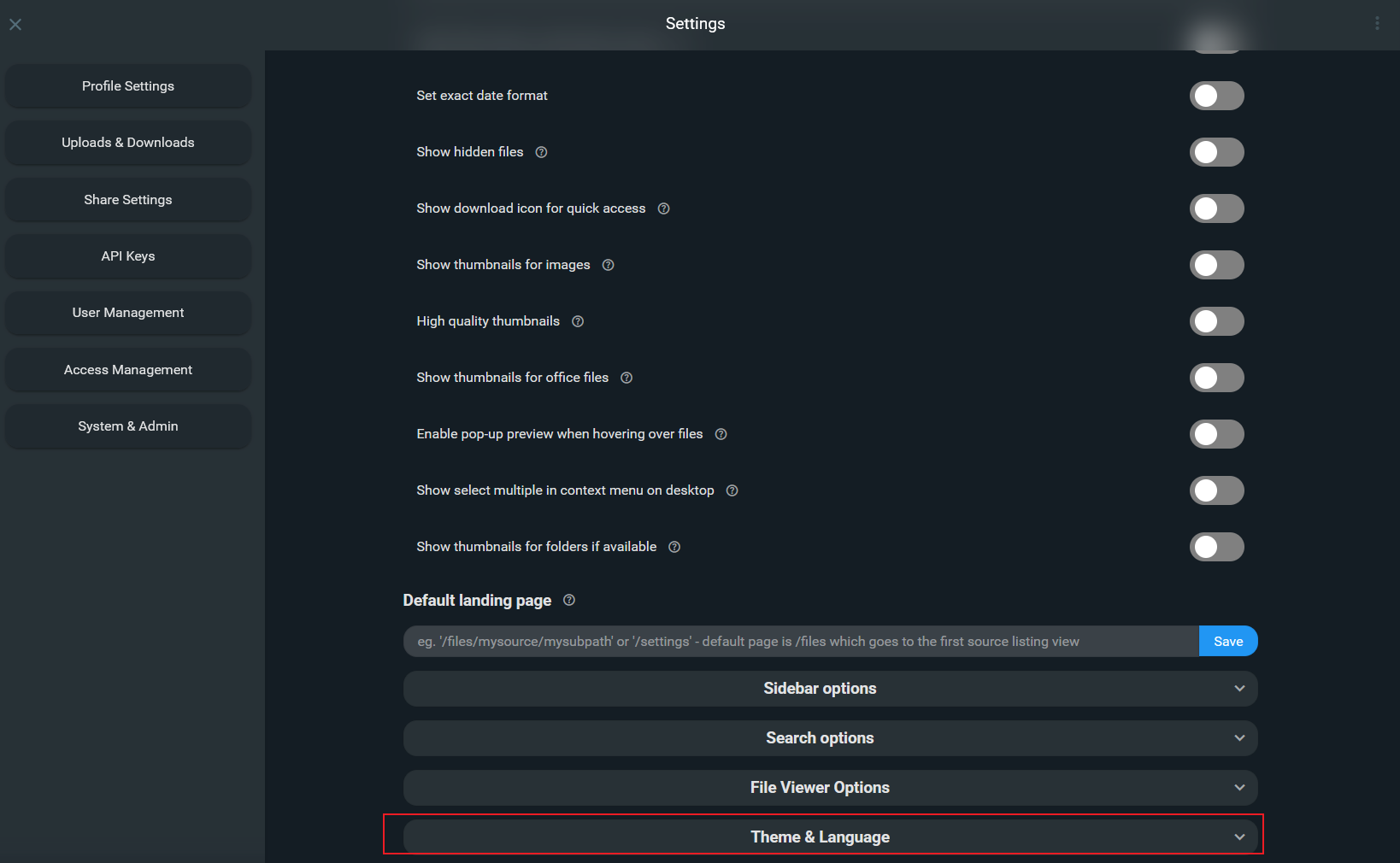
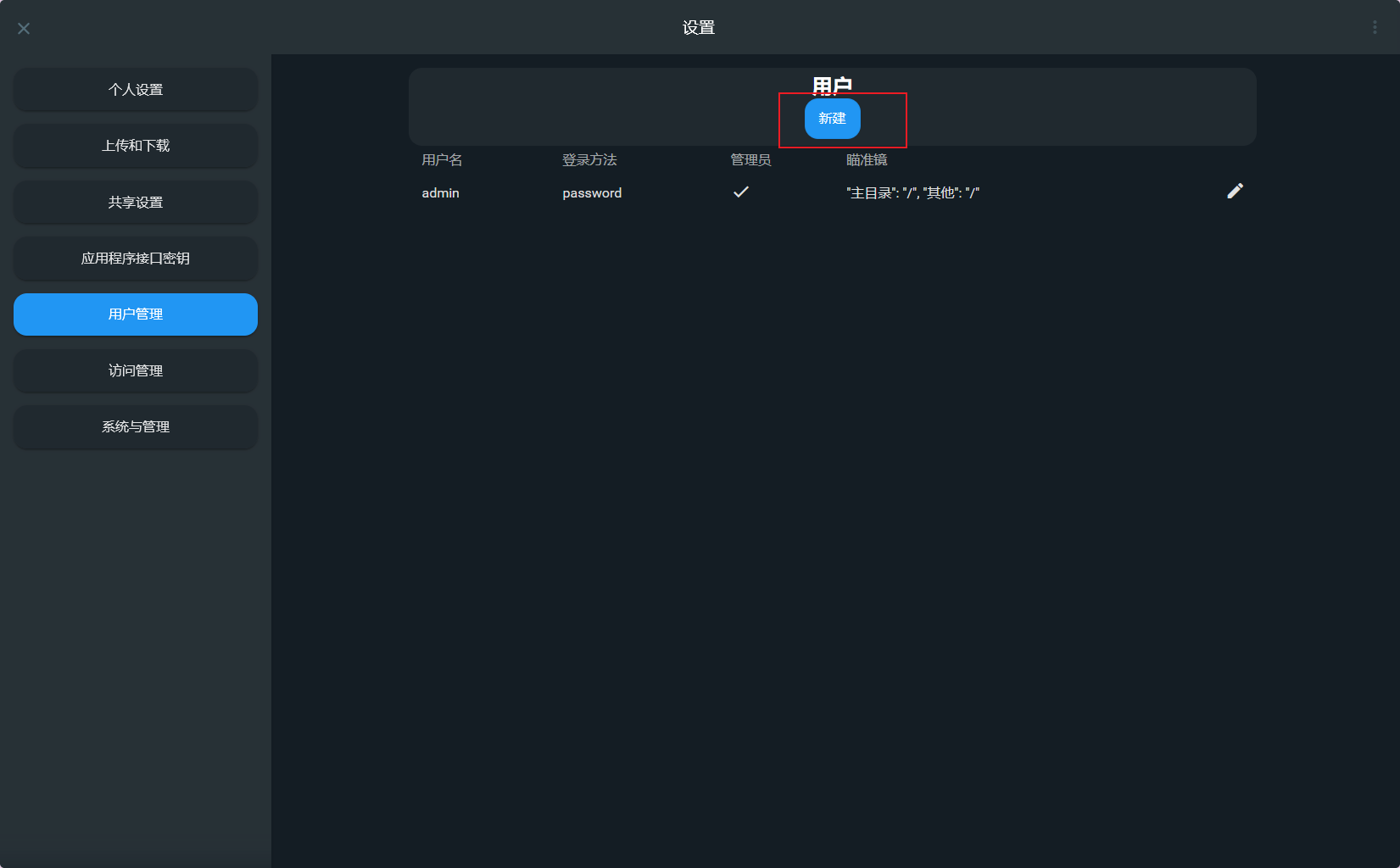
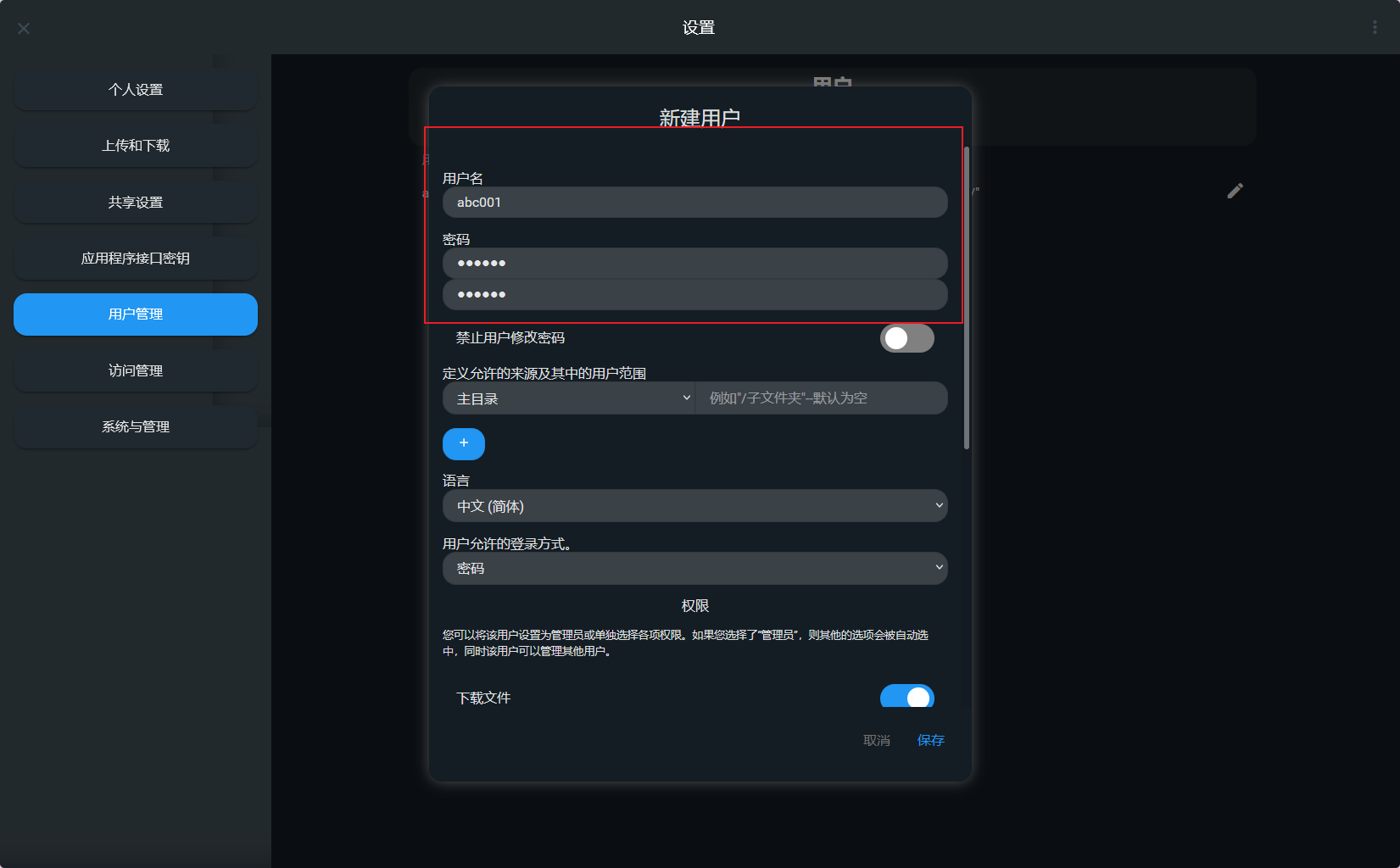
添加用户
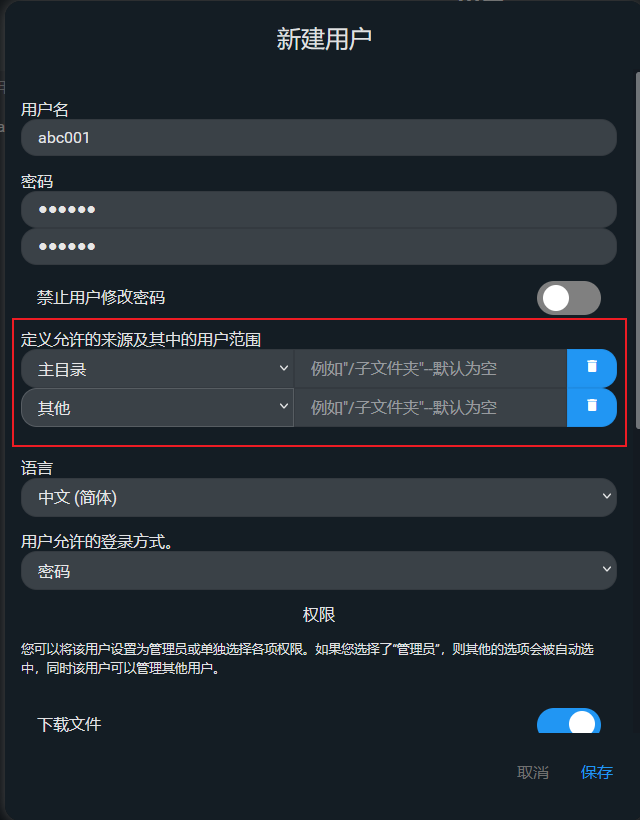
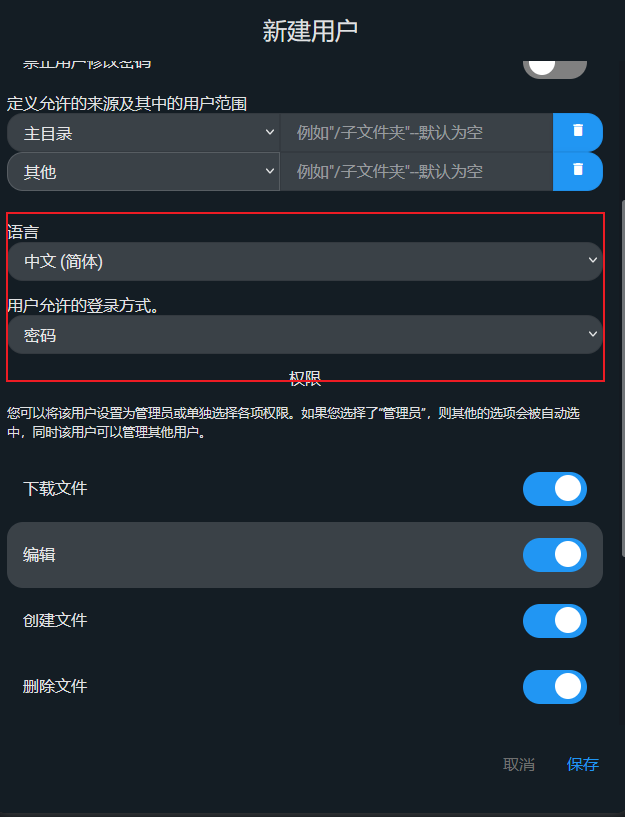
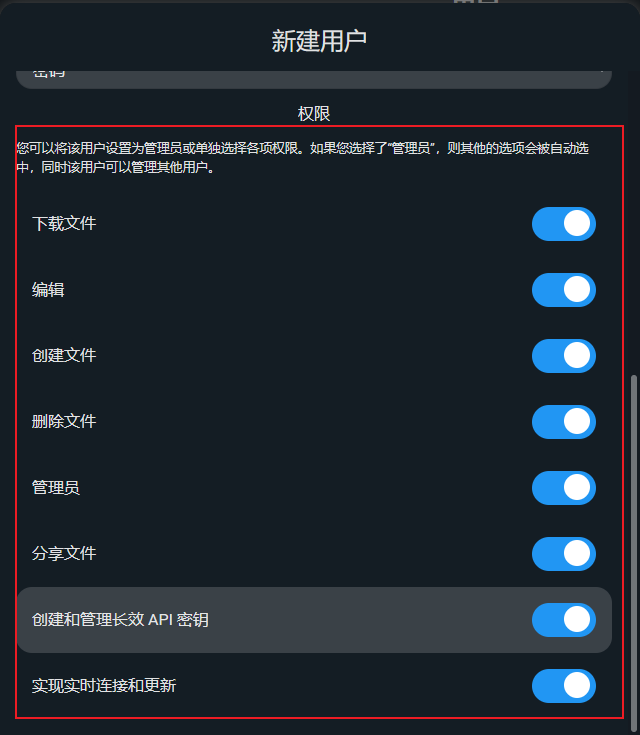
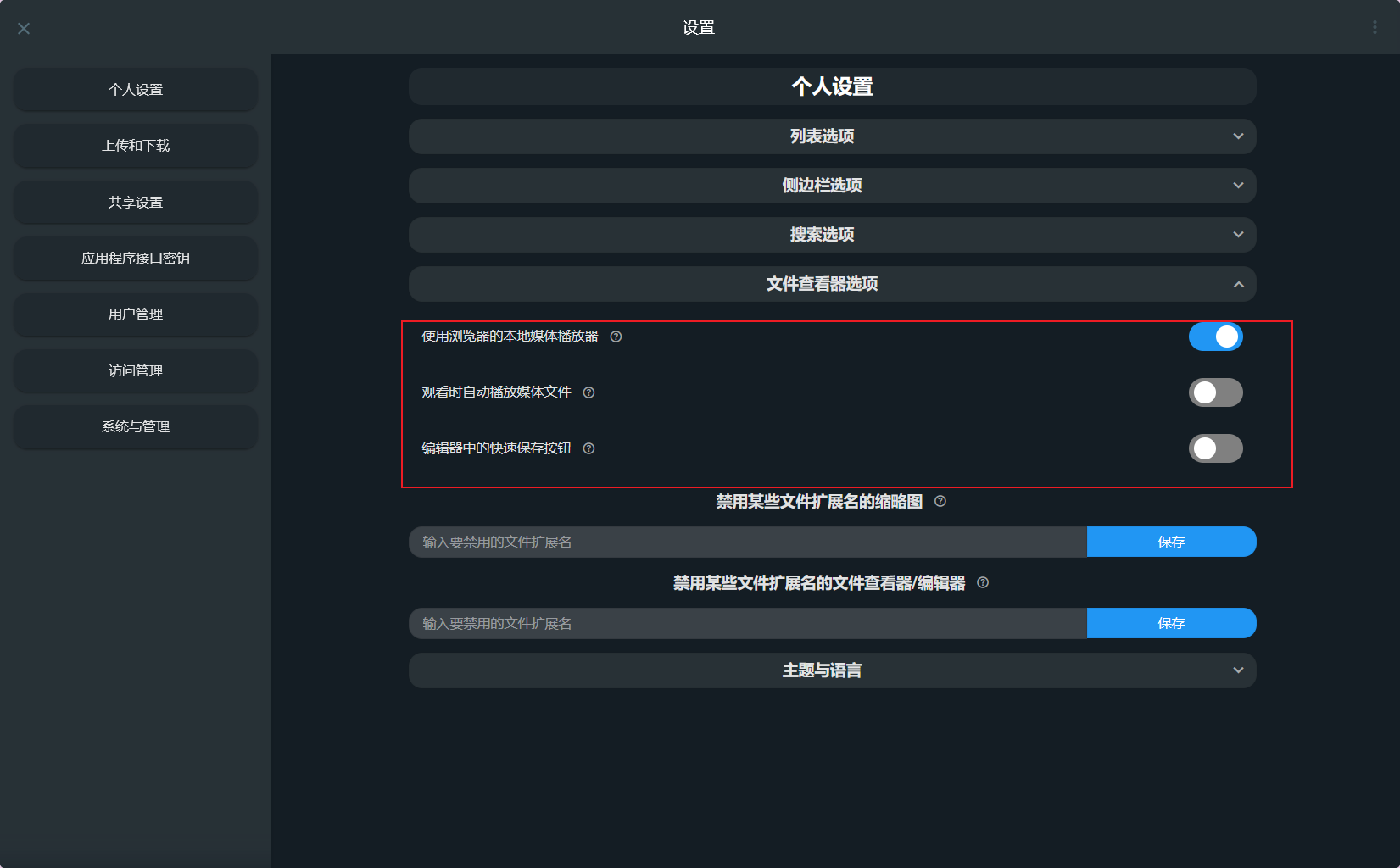
个人设置(每个用户都需要手动设置)
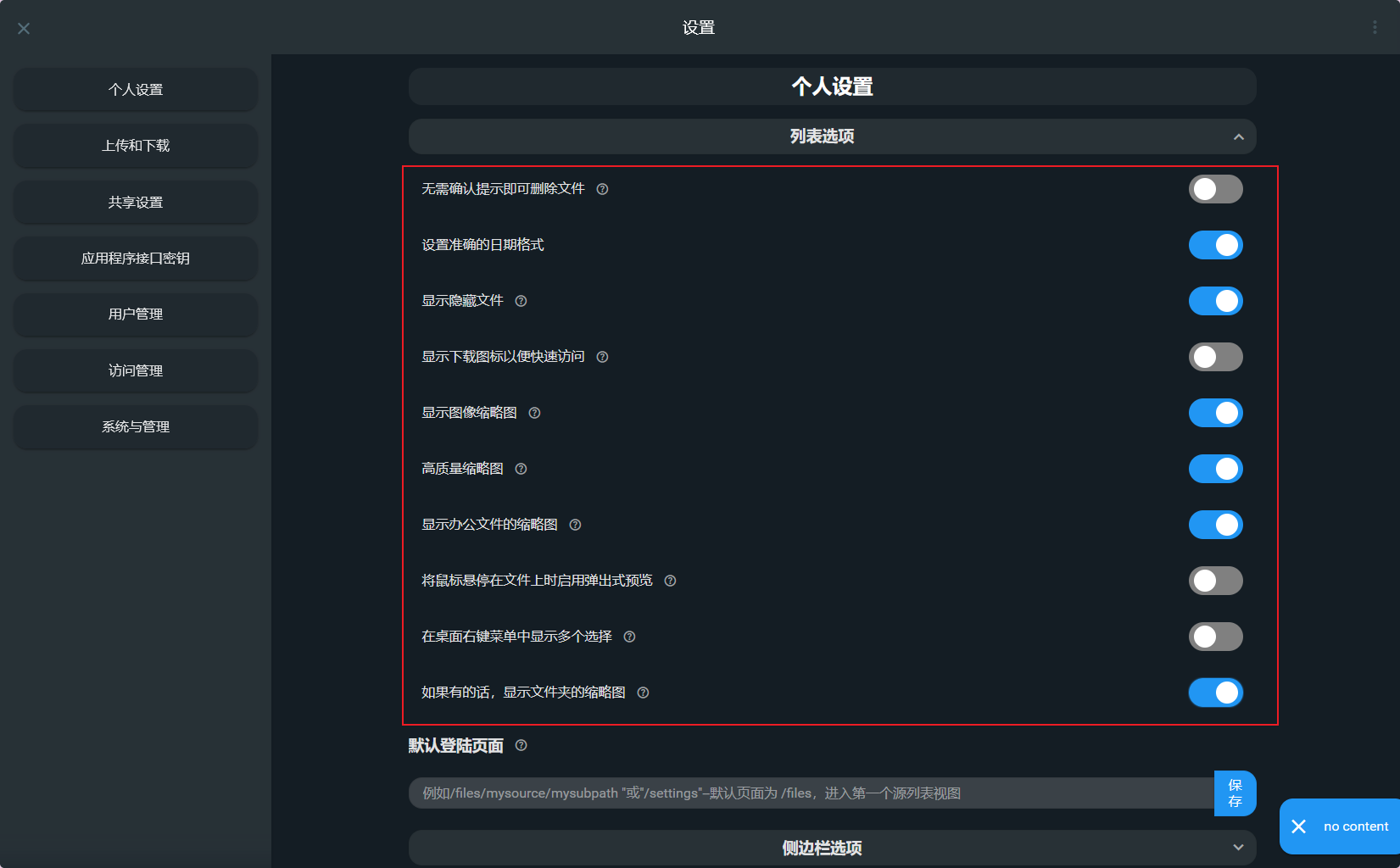
基础使用
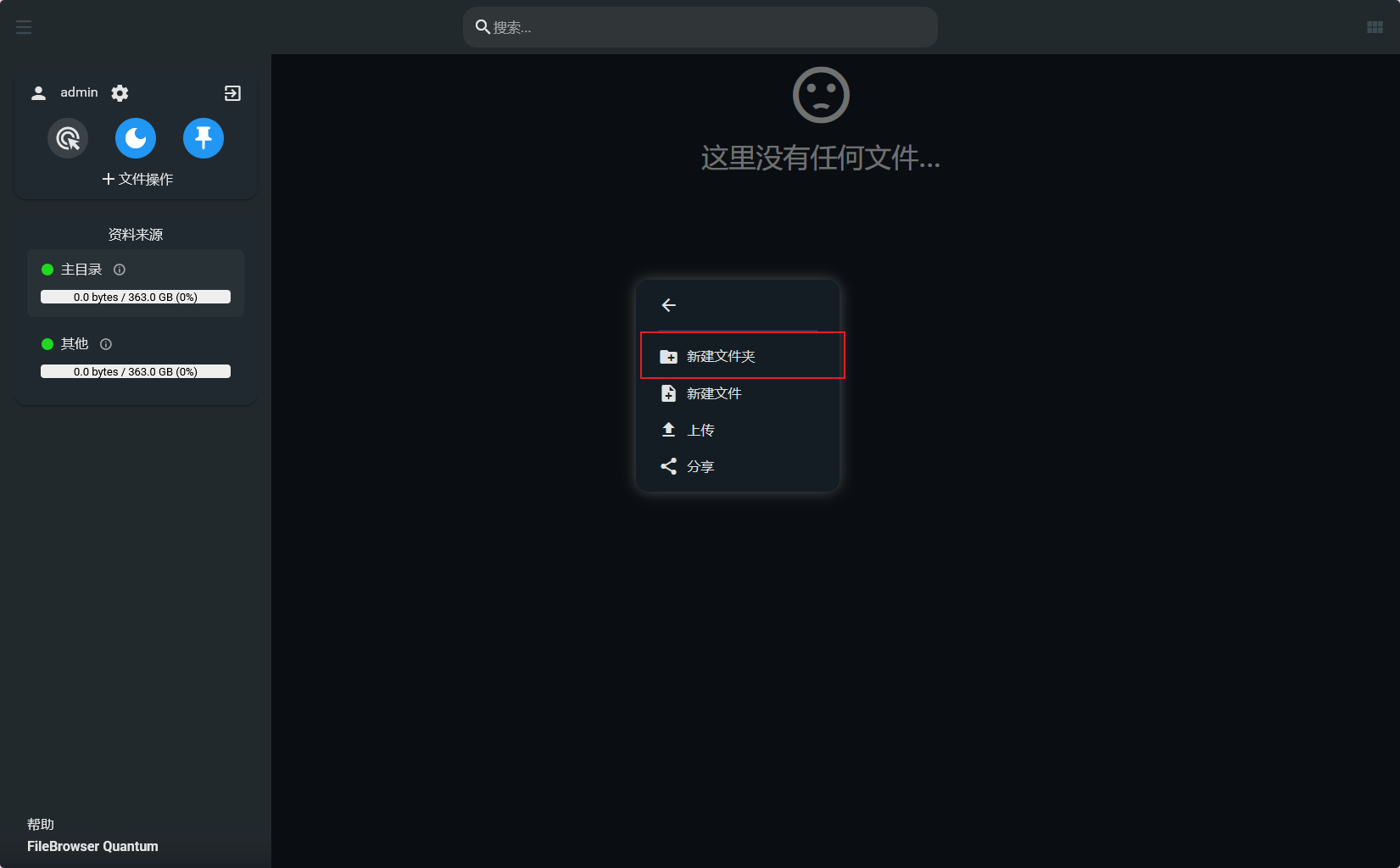
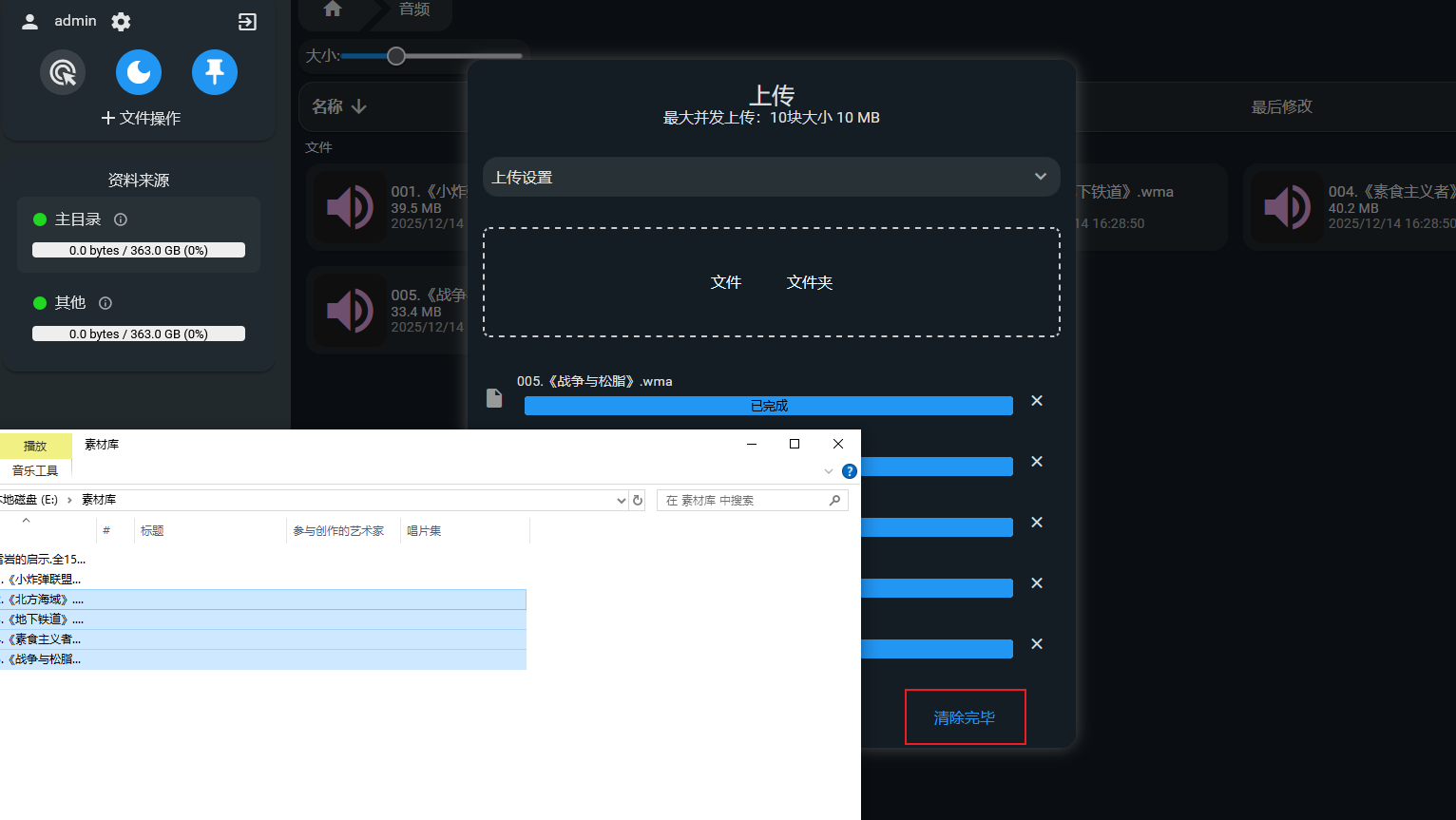
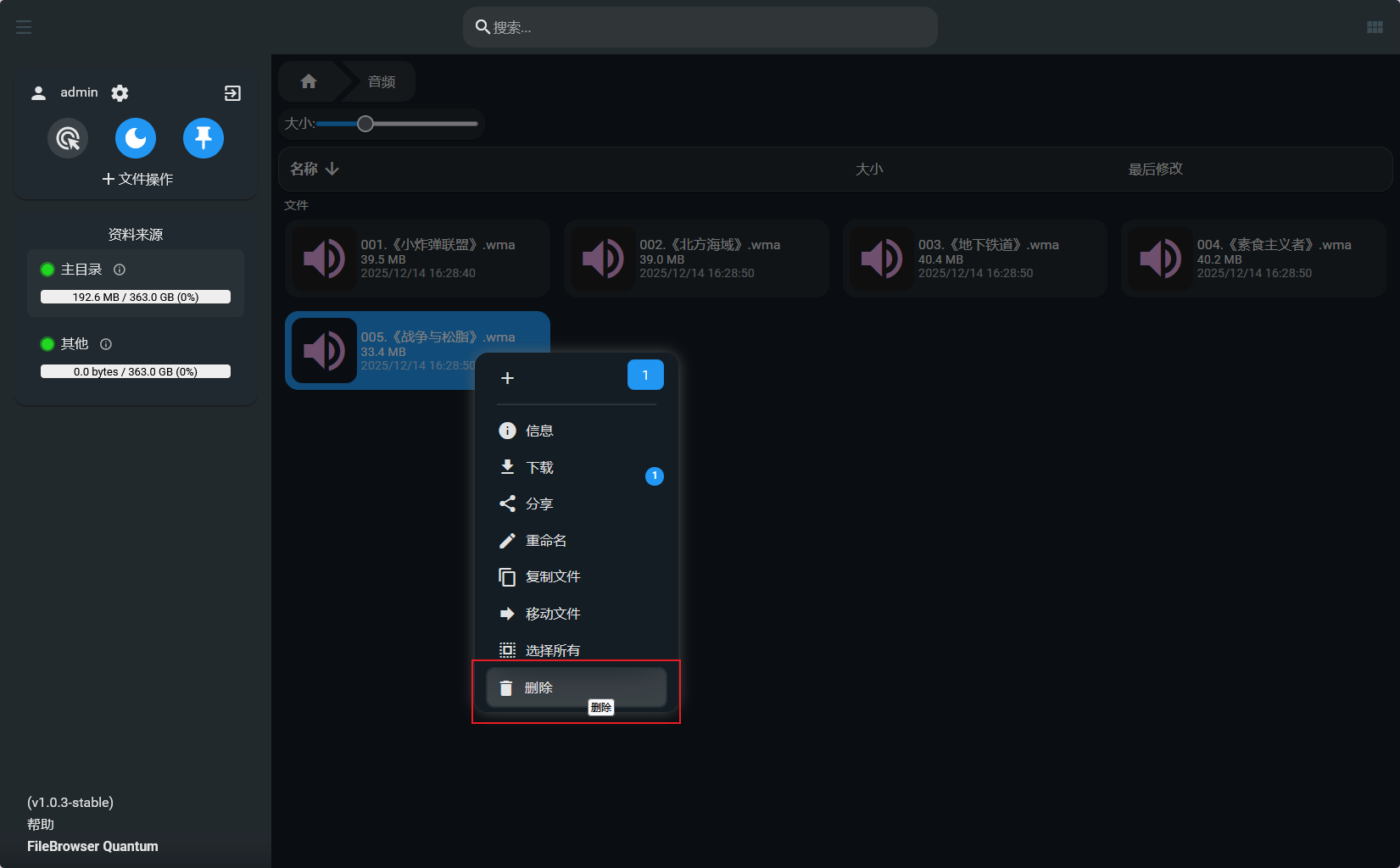
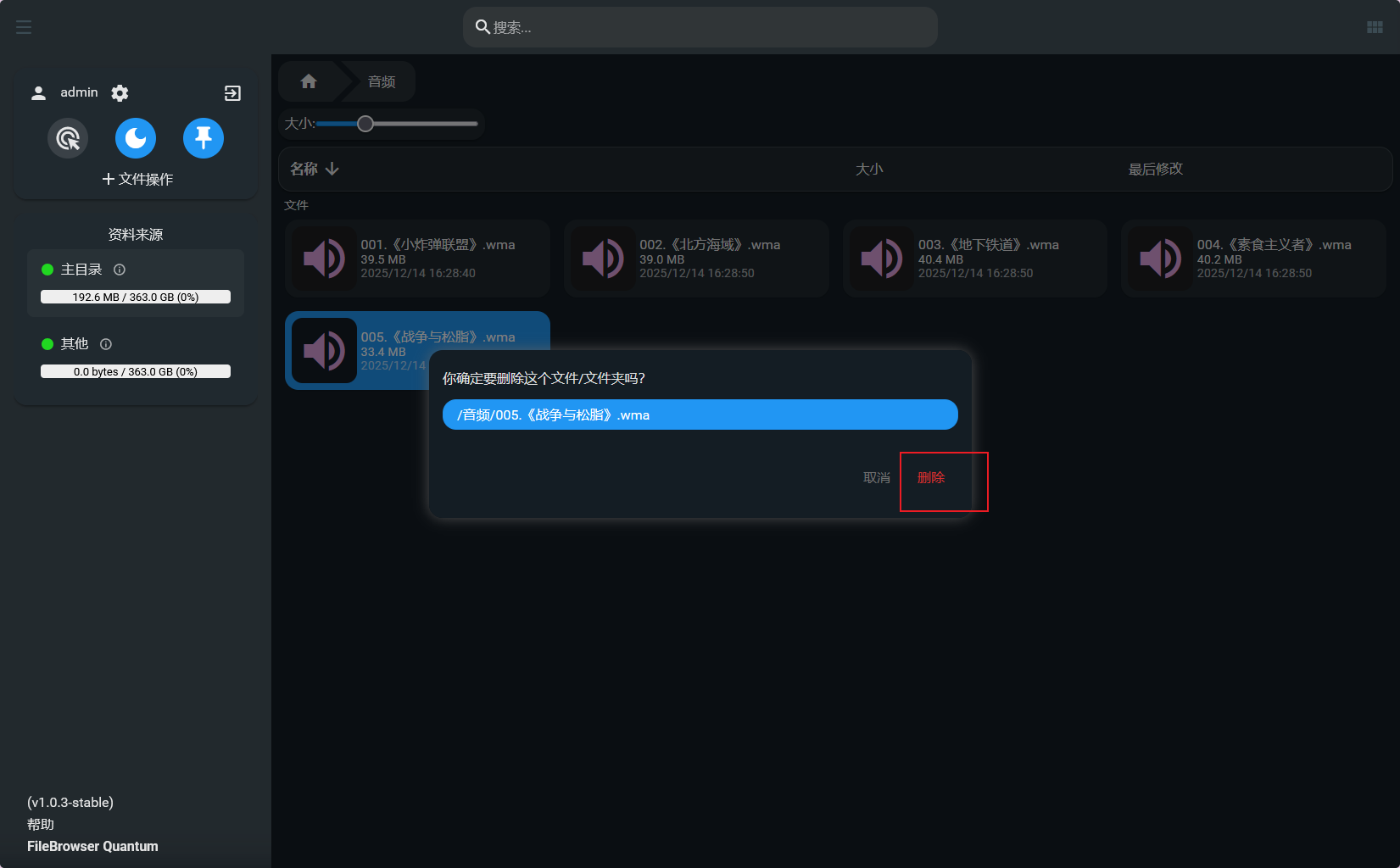
创建文件夹,上传文件、删除文件
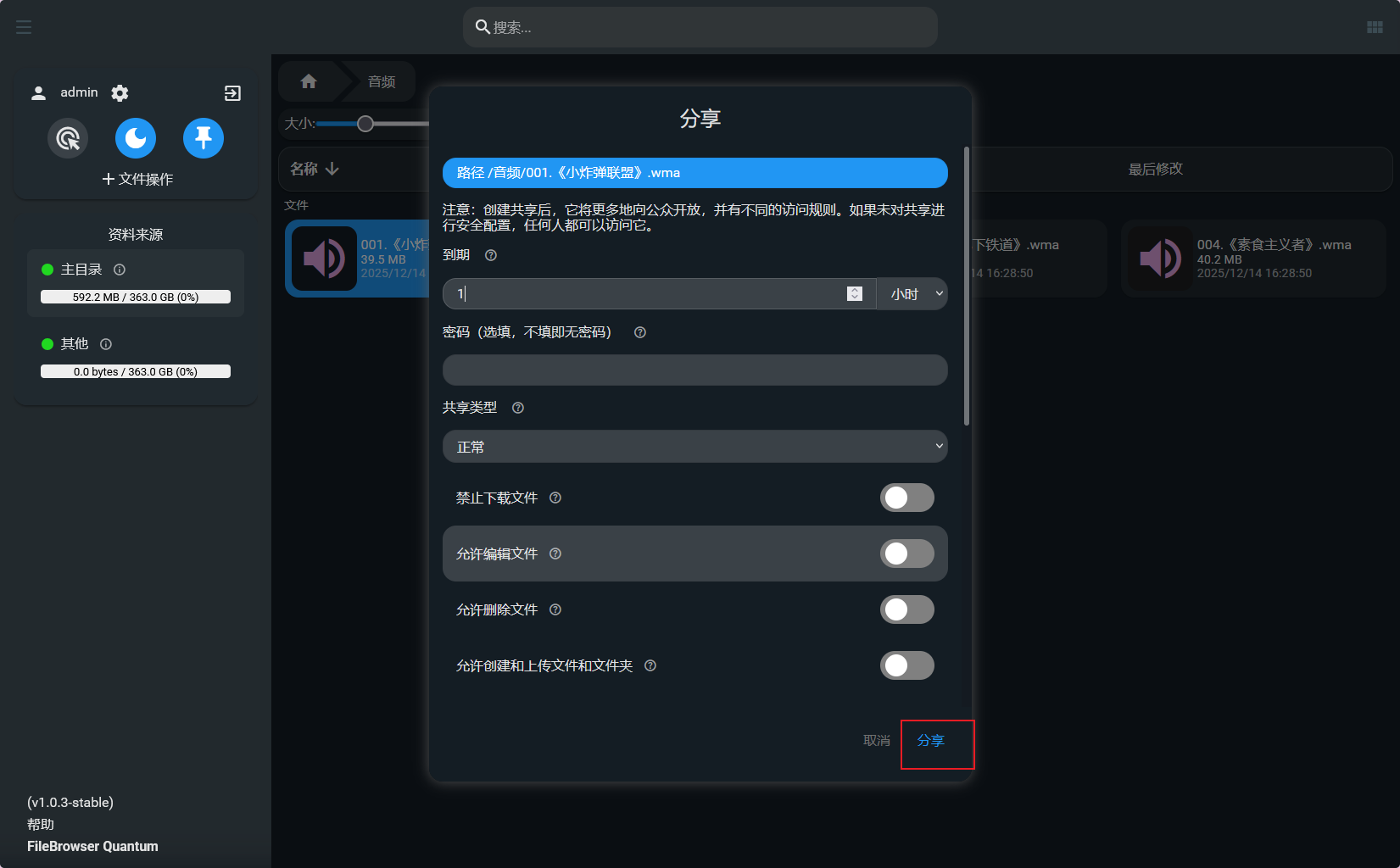
分享文件
选择要分享的文件

设置分享限制
查看分享列表